ps怎么截图想要的区域
时间 : 2022-01-20 14:13:00 来源:网络 作者:喵喵
在ps中有非常多的图片编辑功能,让让我们快速制作出精美的图片。那ps怎么截图想要的区域呢?一起来看看吧~
ps怎么截图想要的区域?
使用裁剪工具截图:
1、使用ps打开图片,找到并点击裁剪工具。
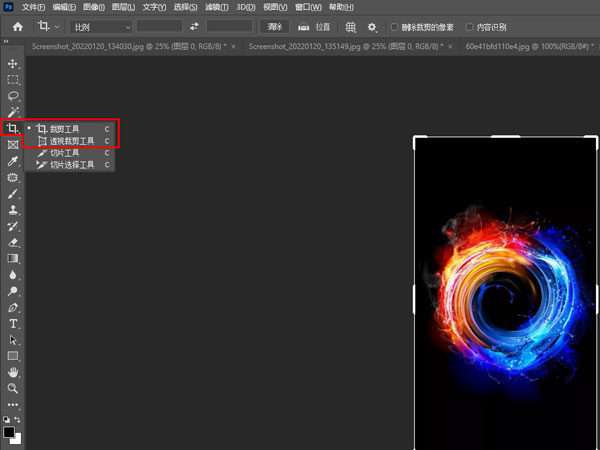
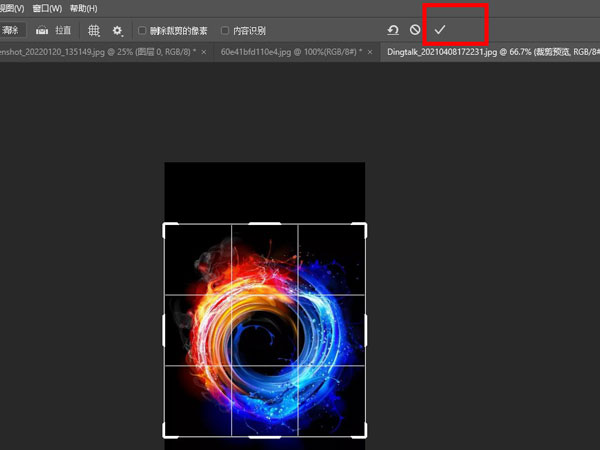
2、使用鼠标拖动截图边框确定截图保留区域,点击【√】即可。
使用选框工具截图:使用ps打开图片,找到并点击选框工具,按【ctrl+j】复制图层即可截图想要的区域。
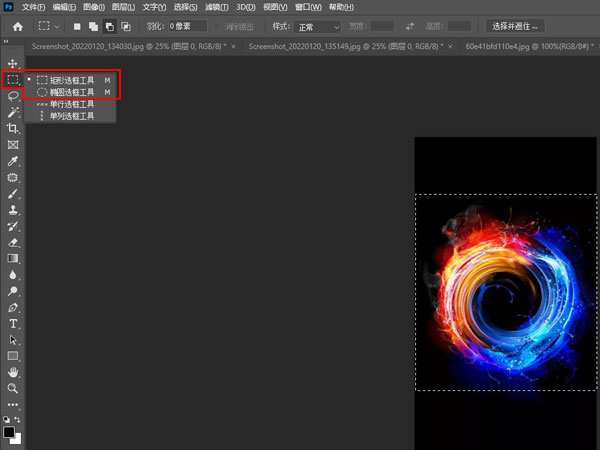
使用套索工具截图:使用ps打开图片,找到并点击套索工具,按【ctrl+j】复制图层即可截图想要的区域。
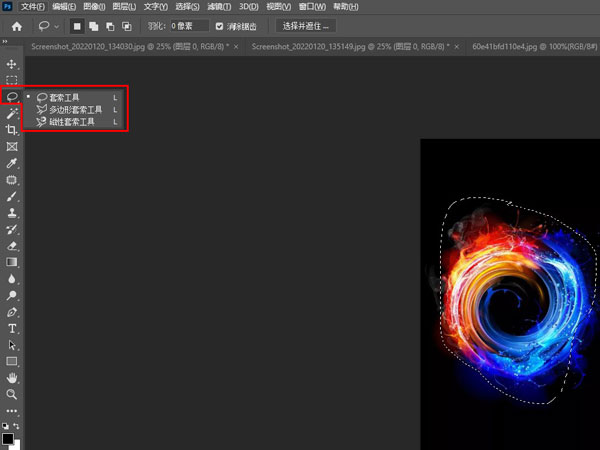
使用选择工具截图:使用ps打开图片,找到并点击选择工具,按【ctrl+j】复制图层即可截图想要的区域。
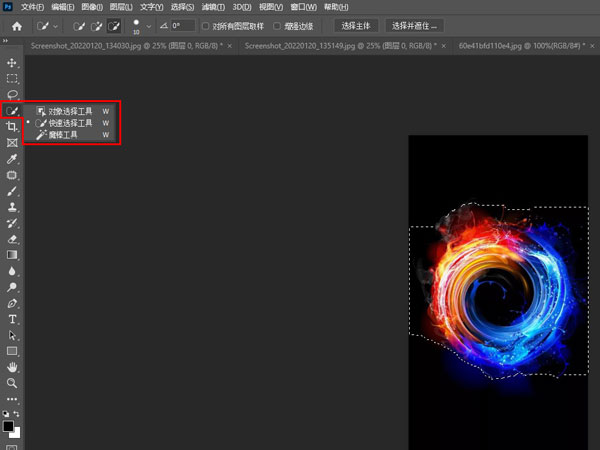
本文以华为MateBook X Pro 为例适用于windows 10系统Adobe PhotoshopV22.0.0版本
以上就是智能家小编给大家带来的关于“ps怎么截图想要的区域”的全部内容了,了解更多智能资讯尽在智能家(m.znj.com)!
猜你喜欢