参考价 : ¥125.00
您所在的位置:智能资讯>教程>TP-LINK TL-WDR5640登录密码怎么修改
TP-LINK TL-WDR5640登录密码怎么修改
时间 : 2018-03-28 15:56:00 来源:网络 作者:发掘者
TP-LINK TL-WDR5640登录密码怎么修改?很多用户可能第一次设置了登录密码之后就再也没更改过了,这是不利于网络安全性的,所以今天发掘者教大家TP-LINK TL-WDR5640登录密码怎么修改,请看下文。

修改步骤
连接上路由器无线信号,然后在浏览器地址栏输入tplogin.cn,输入管理员密码,登录到路由器管理界面。

在路由器管理界面点击“路由设置”>“修改管理员密码”,输入原登录密码并设置新的登录密码,最后点击“保存”。
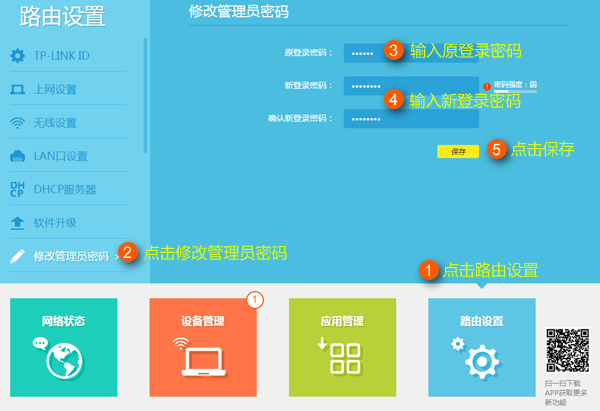
保存之后,路由器的新管理密码就生效了,下次登陆就需要使用新密码。
以上就是发掘者给大家整理的TP-LINK TL-WDR5640登录密码怎么修改的全部内容,更多智能资讯,关注智能家(m.znj.com)。
推荐您看:




推荐阅读
TP-LINK TL-WDR5640怎么恢复出厂设置TP-LINK TL-WDR5640怎么设置访客网络TP-LINK TL-WDR5640无线密码怎么修改TP-LINK TL-WDR5640怎么限制网速TP-LINK TL-WDR5640登录密码怎么修改TP-LINK TL-WDR5640信号强度怎么调节TP-LINK TL-WDR5640信号不稳定怎么办TP-LINK TL-WDR5640定时重启怎么设置TP-LINK TL-WDR5640已连设备怎么查看TP-LINK TL-WDR5640无线桥接怎么设置TP-LINK TL-WDR5640无线信号怎么隐藏TP-LINK TL-WDR5640固件怎么升级TP-LINK TL-WDR5640怎么定时关闭wifiTP-LINK TL-WDR5640怎么备份配置文件TP-LINK TL-WDR5640怎么设置网站过滤TL-WDR5600路由器怎么限速
- 最新资讯
- 热门资讯