参考价 : ¥1898.00
您所在的位置:智能资讯>教程>SoundLink Revolve蓝牙音响添加其他音乐来源的图文教程
SoundLink Revolve蓝牙音响添加其他音乐来源的图文教程
时间 : 2018-08-27 09:47:00 来源:网络 作者:毛毛狗
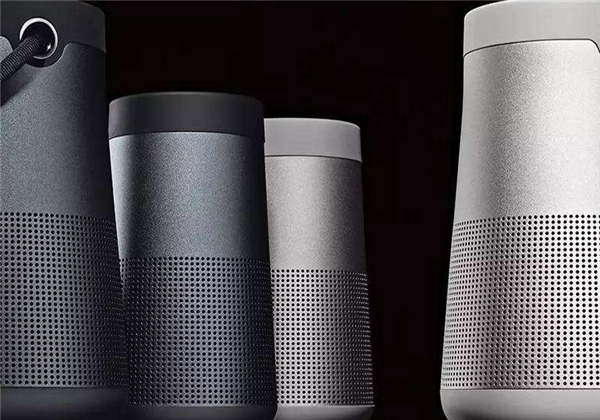
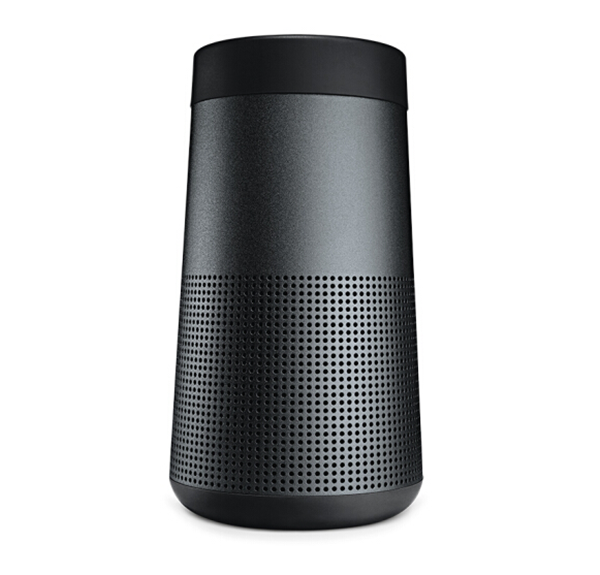
SoundLink Revolve蓝牙音响怎么添加其他音乐来源?很多bose用户在使用SoundLink Revolve蓝牙音响的时候会被一些问题困扰,今天小编就来教大家SoundLink Revolve蓝牙音响添加其他音乐来源的图文教程。
SoundLink Revolve蓝牙音响添加其他音乐来源的图文教程
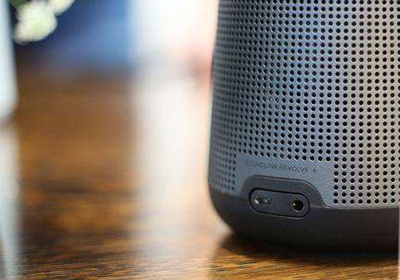
您可以将各种设备连接至 Bose 扬声器,即便设备没有蓝牙功能。这些设备可以插入扬声器背面的 3.5 mm 线路输入插孔。
注意:根据您想要连接的设备的连接类型,可能会需要 3.5 毫米立体声音频连接线或者红色和白色 RCA 转 3.5 毫米立体声连接线。
1、将立体声输入连接线连接到设备。
这通常是大多数便携式设备上的耳机插孔。在其他设备上(如电视或 CD 转换器),请查找一对标记为 "Line out(线路输出)"或 "Audio out(音频输出)"的红色和白色插孔。"

2、将连接线的另一端插入 SoundLink 扬声器侧面的线路输入插孔。

3、在扬声器上,按下 Line input(线路输入)按钮。

4、在已连接的设备上,将音量设置到 90% 并使用 SoundLink 扬声器音量控制来调整音量。
如果设备连接后,没有播放音频,扬声器将在 30 分钟后自动关闭。

使用 USB 输入
1、使用 USB 线缆将您的设备连接到。
扬声器上的 micro-B USB 接口。
2、打开扬声器,按下并释放 Line input(线路输入)按钮,直至您听到“USB audio”(USB 音频)。

以上是小编带来的SoundLink Revolve蓝牙音响无法配对支持NFC功能设备的解决方法,更多精彩资讯请关注智能家家居网(www.znj.com)!
推荐阅读
SoundLink Revolve蓝牙音响怎么使用NFC配对蓝牙设备SoundLink Revolve蓝牙音响怎么在vista系统的电脑上选择音频输出设备SoundLink Revolve蓝牙音响怎么在XP系统的电脑上选择音频输出设备SoundLink Revolve蓝牙音响怎么在Mac系统的电脑上选择音频输出设备SoundLink Revolve蓝牙音响怎么连接3.5mm立体声线缆SoundLink Revolve蓝牙音响怎么连接USB线缆怎么设置SoundLink Revolve蓝牙音响自动关机功能SoundLink Revolve蓝牙音响怎么开启派对模式SoundLink Revolve蓝牙音响怎么开启立体声模式SoundLink Revolve蓝牙音响怎么在派对和立体声模式中切换SoundLink Revolve蓝牙音响怎么重置扬声器SoundLink Revolve蓝牙音响怎么启用待机模式SoundLink Revolve蓝牙音响怎么打开或关闭语音提示SoundLink Revolve蓝牙音响怎么选择或更改语音提示语言SoundLink Revolve蓝牙音响怎么设置SoundLink Revolve蓝牙音响怎么查看电池电量
- 最新资讯
- 热门资讯